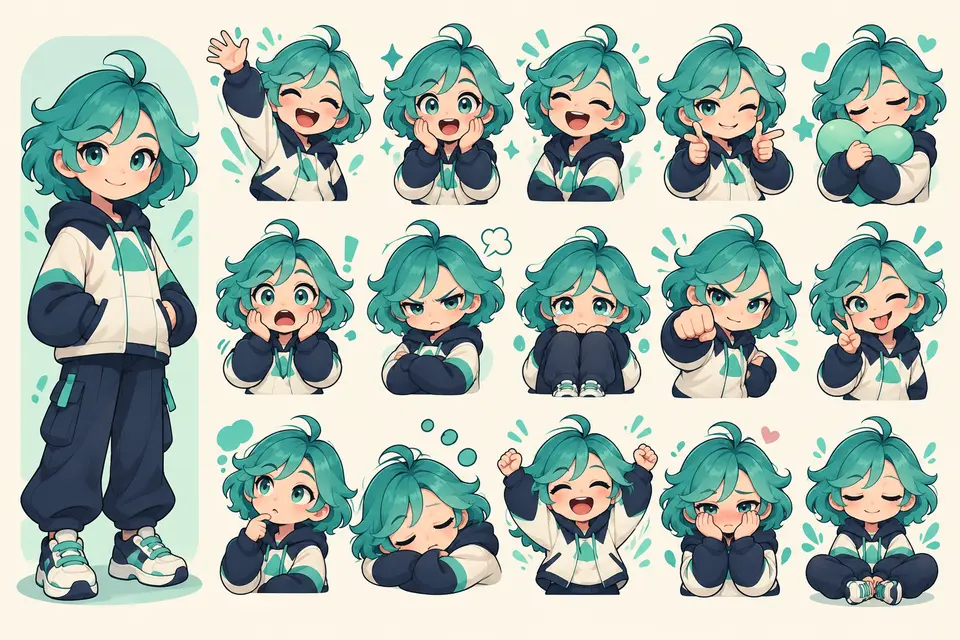
생성 단계에서 잘린 것과 분리 단계에서 잘린 것을 먼저 구분합니다. 원본에 이미 없는 부분은 크롭으로 복구할 수 없고, 원본에는 있는데 분리본에서 사라졌다면 패딩·소유 영역·이웃 스티커 경계를 조정해야 합니다.
1. 5×3은 시작점이지 최종 경계가 아닙니다
균등 분할 좌표는 스티커의 대략적인 위치를 찾는 데 유용하지만 실제 캐릭터와 레터링은 슬롯 중앙에서 벗어날 수 있습니다. 최종 크롭은 콘텐츠 범위와 안전 여백을 함께 고려합니다.
2. 문구와 효과도 같은 스티커입니다
얼굴과 몸만 감지해 자르면 위쪽 문구, 감정 기호, 손끝 속도선이 사라질 수 있습니다. 분리 대상은 캐릭터+문구+소품+효과가 이루는 하나의 클러스터입니다.
3. 이웃 픽셀을 가져오지 않도록 소유 범위를 둡니다
패딩을 무조건 크게 주면 잘림은 줄지만 옆 스티커의 글자나 효과가 섞일 수 있습니다. 각 슬롯이 가져갈 수 있는 최대 범위 안에서 콘텐츠에 맞춰 확장해야 합니다.
4. 상단과 좌우 여백을 따로 봅니다
레터링은 머리 위에 놓이는 경우가 많아 상단 잘림이 자주 발생하고 손이나 소품은 좌우로 튀어나오기 쉽습니다. 실제 콘텐츠 방향을 보고 여백을 배분합니다.
5. 분리 후 15개를 한 화면에서 검사합니다
15개 썸네일을 함께 놓고 크기, 중심, 안전 여백, 문구 잘림, 배경 잔여물을 비교하면 전체 세트의 균형을 빠르게 확인할 수 있습니다.
6. 원본에서 잘린 부분과 크롭 오류를 구분합니다
먼저 원본 시트를 확대해 손끝과 문구가 실제로 존재하는지 확인하세요. 원본에도 없는 손끝은 분리 도구의 패딩을 늘려도 되살아나지 않습니다. 반대로 원본에는 완전히 보이는데 개별 PNG에서만 사라졌다면 분리 경계나 여백 설정을 점검해야 합니다.
7. 배경 투명도와 가장자리 잔여물을 검사합니다
분리된 PNG를 흰색과 어두운 배경에 번갈아 놓고 배경 조각, 흰 테두리, 글자 주변의 잔여 픽셀을 살펴보세요. 투명 영역에 이웃 캐릭터의 효과선이 들어왔다면 여백을 무조건 늘리기보다 해당 스티커의 소유 영역을 조정해야 합니다.
8. 15개 결과물을 같은 기준으로 저장합니다
모든 스티커를 같은 캔버스 크기와 파일 형식으로 저장하고, 문자나 소품이 캔버스 끝에 닿지 않는지 확인하세요. 크기가 유난히 작은 스티커를 과도하게 확대하면 다른 컷과 선 굵기나 선명도가 달라질 수 있습니다. 파일 이름과 순서를 일관되게 지정하면 이후 검수와 업로드가 편리합니다.